

Telegram中文使用者通常也稱它為「電報」「TG」或「飛機」。它是一款可以在手機、電腦和平板設備上使用的即時通訊工具,支援私人聊天、群組、頻道、檔案傳輸以及機器人等功能。
對第一次接觸Telegram的使用者來說,最常見的問題大同小異:在哪裡下載官方用戶端、如何使用手機號碼註冊、怎麼切換成中文介面、如何搜尋群組和頻道,以及網路連線不穩定時該怎麼處理。
本文按照實際使用順序,介紹完整的下載、註冊、語言設定、聯絡人、聊天、群組、頻道與安全性設定流程。如果你需要在多個帳號或跨地區環境下使用Telegram,我們也會說明影響會話穩定性的網路考量。
為什麼穩定的網路連線對Telegram很重要
在進入安裝步驟前,先了解一個經常被忽略的事實:許多Telegram問題——收不到驗證碼、突然被登出——其實不是App本身的問題,而是網路環境的問題。
在部分網路環境下,Telegram官網、用戶端或驗證碼服務可能出現連線緩慢、無法載入、頻繁斷線,甚至因IP被判定為濫用而導致封號的情況。新註冊或剛購買好的帳號對首次登入所使用的IP品質尤其敏感。
選擇代理IP改善Telegram連線時,可以重點考慮以下幾點:
1. 延遲較低、連線穩定的線路
2. 同一個帳號盡量固定使用同一個國家或地區
3. 不要短時間內頻繁切換多個國家的IP
4. 不建議使用公開免費代理或多人濫用的共享IP
5. 優先選擇具有隱私政策和售後支援的正規服務商
永遠不要在不可信的代理軟體中輸入驗證碼或兩步驗證密碼——這是丟失帳號最快的方式。
Telegram帳號註冊教學
註冊本身並不複雜,準備一個可以正常接收驗證碼的手機號碼即可。
安裝並打開Telegram手機端或電腦用戶端後,頁面會提示輸入手機號碼。先選擇號碼所屬的國家或地區——中國大陸區號為 +86——再填寫完整手機號碼並繼續。收到Telegram發送的驗證碼後,將驗證碼輸入指定位置,然後依照提示設定暱稱、頭像等基本資料,即可完成註冊。
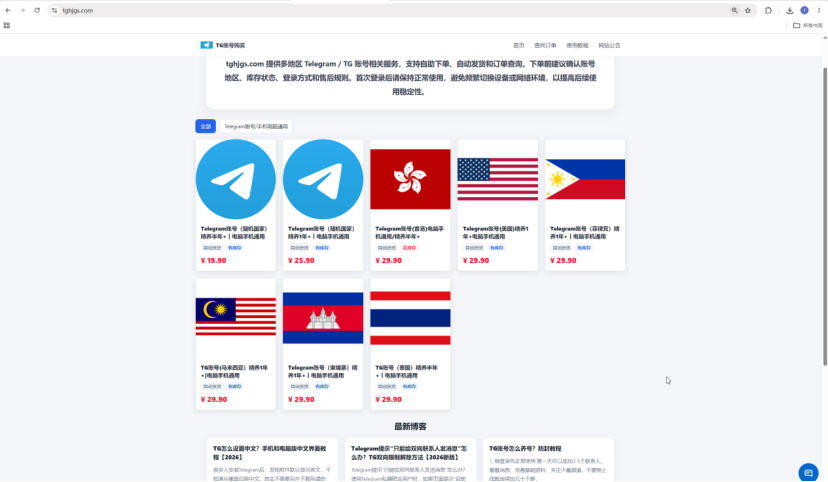
如果使用 +86號碼 註冊時出現頻繁限制、長時間收不到驗證碼或無法完成驗證,可以先檢查號碼狀態和網路環境;仍無法解決時,也可以前往正規的Telegram帳號購買平台,選擇適合自己使用需求的帳號,並按照平台說明完成登入和安全設定。
新註冊和剛購買好的帳號,建議從首次登入就搭配優質的代理IP——首次登入的IP會成為帳號風控畫像的一部分。
Telegram下載渠道
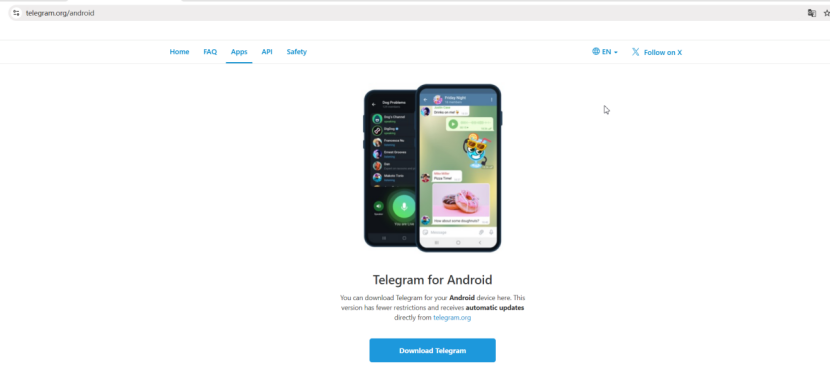
為避免安裝到仿冒軟體,建議優先從Telegram官方應用頁面 https://telegram.org/ 、正規應用商店或官方桌面用戶端下載。Telegram提供Android、iPhone、iPad、Windows、macOS、Linux以及網頁版。
1. Android手機版
安卓使用者可以透過Telegram官方應用頁面下載安裝包,也可以在Google Play搜尋Telegram。下載安裝完成後,打開應用即可進入註冊或登入介面。
不要從不明網站下載經過修改的Telegram安裝包,以免帳號資訊、驗證碼或聊天內容被第三方獲取。
2. iPhone和iPad
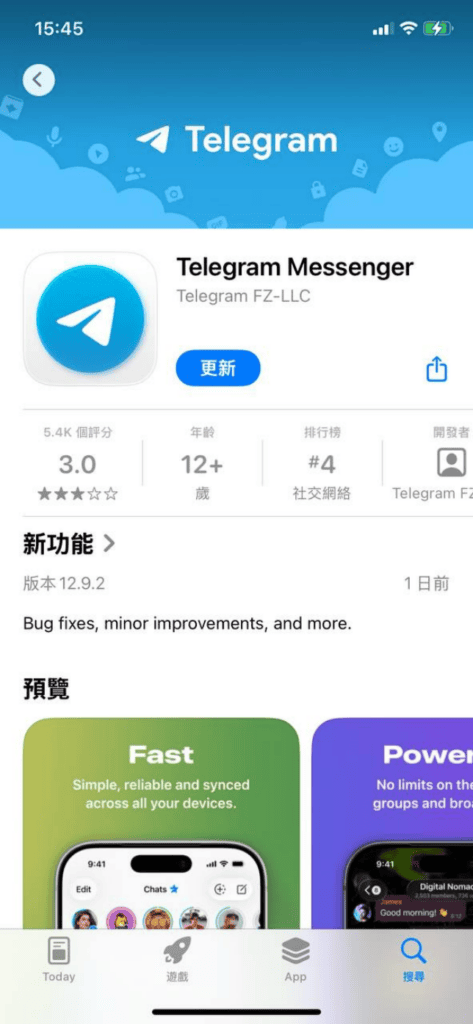
蘋果使用者可以打開App Store,搜尋Telegram Messenger並下載安裝。
如果當前Apple ID所在地區無法顯示Telegram,需要根據自己的實際所在地和Apple服務政策處理帳號地區問題,不建議購買來源不明的共享Apple ID。
3. Windows、macOS和Linux電腦版
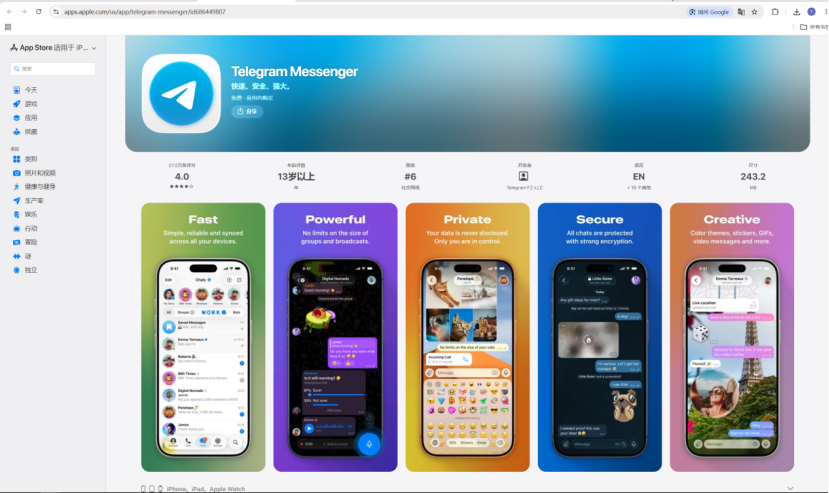
電腦使用者可以進入Telegram Desktop官方頁面,根據作業系統下載對應版本。Telegram Desktop支援Windows、macOS和Linux,安裝後可以透過手機號碼登入,也可以使用已經登入的手機掃描二維碼。
4. Telegram網頁版
不方便安裝軟體時,可以使用Telegram Web。登入後即可查看普通雲端聊天、頻道和群組。
網頁版適合臨時使用,但在公共電腦上登入後,應及時退出帳號,並在「裝置」設定中檢查是否殘留登入工作階段。
完整註冊步驟
安裝Telegram後,可以按照以下步驟註冊。
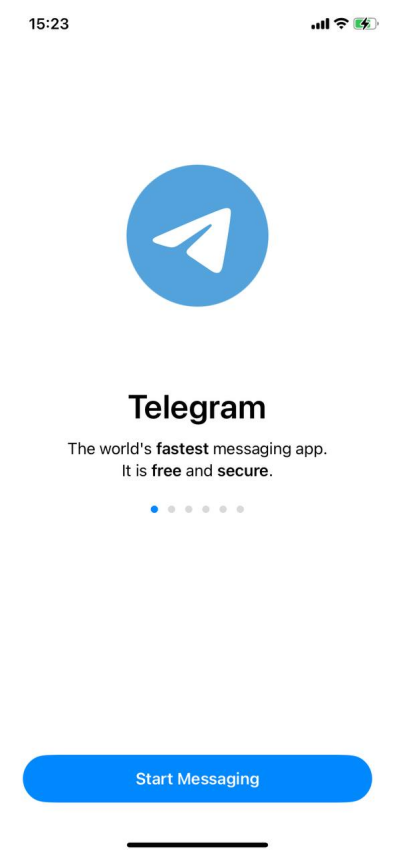
第一步:打開用戶端。 點擊 Start Messaging(部分版本可能顯示「開始使用」或類似按鈕)。
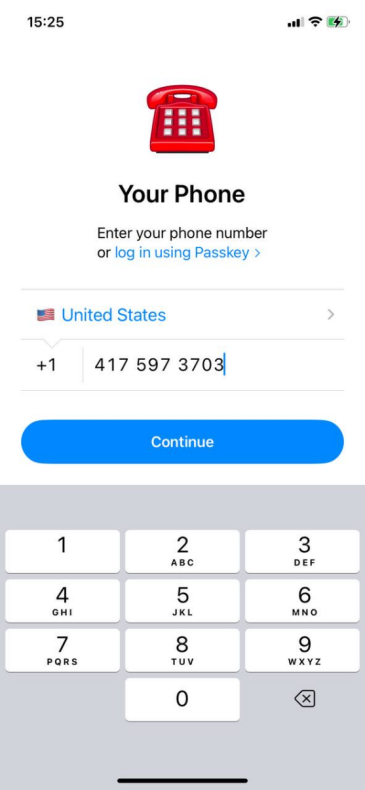
第二步:選擇國家和區號。選擇手機號碼所屬國家或地區,系統會自動填寫對應的國際區號(例如美國號碼使用 +1)。然後輸入自己的手機號碼,確認無誤後繼續。
第三步:接收登入驗證碼。Telegram會根據帳號狀態和裝置情況發送驗證碼,可能透過以下方式送達:
1. 發送到手機簡訊
2. 發送到已經登入Telegram的其他裝置
3. 在符合條件的情況下,透過其他官方驗證方式發送
如果帳號已經在另一台裝置登入,應先檢查Telegram中由官方服務帳號發送的驗證碼訊息。登入驗證碼不能提供給他人,也不能填寫到第三方網站。
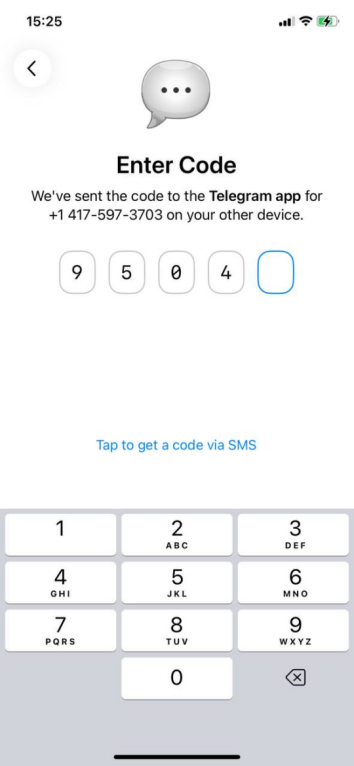
第四步:填寫基本資料。驗證成功後,依提示填寫暱稱、姓氏(可選)、頭像(可稍後設定)。完成後即可進入Telegram主介面。
第五步:開啟兩步驗證。 進入 設定 → 隱私與安全 → 兩步驗證,設定一個只有自己知道的額外密碼,並綁定可以長期使用的還原信箱。開啟兩步驗證後,即使他人獲得簡訊驗證碼,也無法只憑驗證碼直接登入帳號。

Telegram如何設定中文
Telegram提供簡體中文和繁體中文語言項目,並覆蓋Android、iOS、桌面版、macOS和網頁版等用戶端。切換中文很簡單,不需要另外下載語言包,直接在軟體設定中修改即可,手機端和電腦端步驟一致。
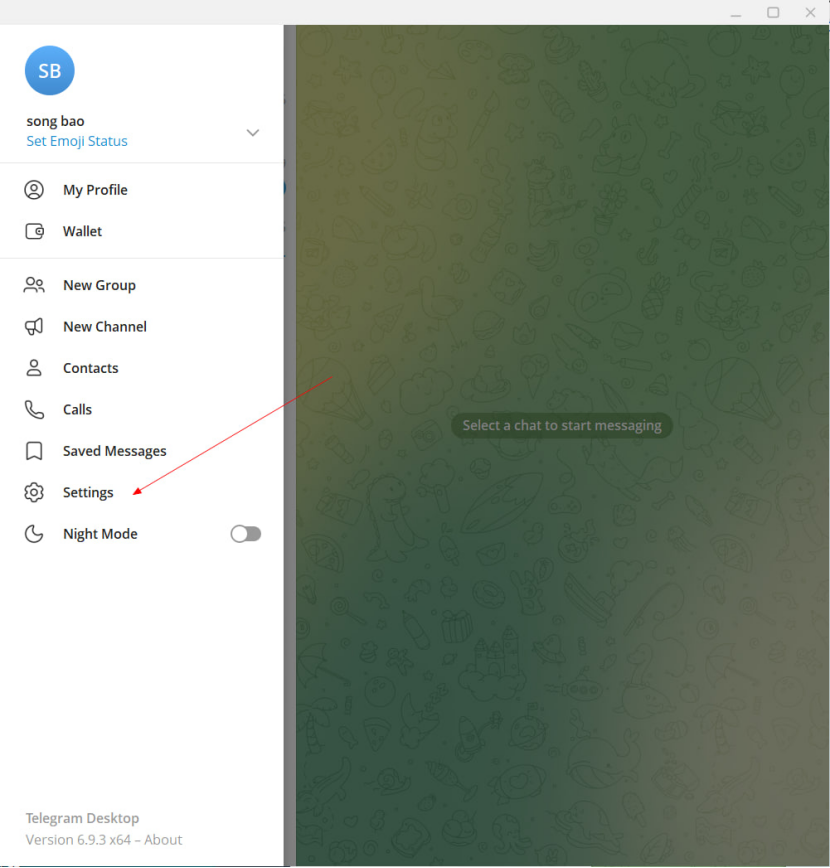
第一步: 打開Telegram Desktop,點擊左上角的選單按鈕,然後選擇 Settings(設定)
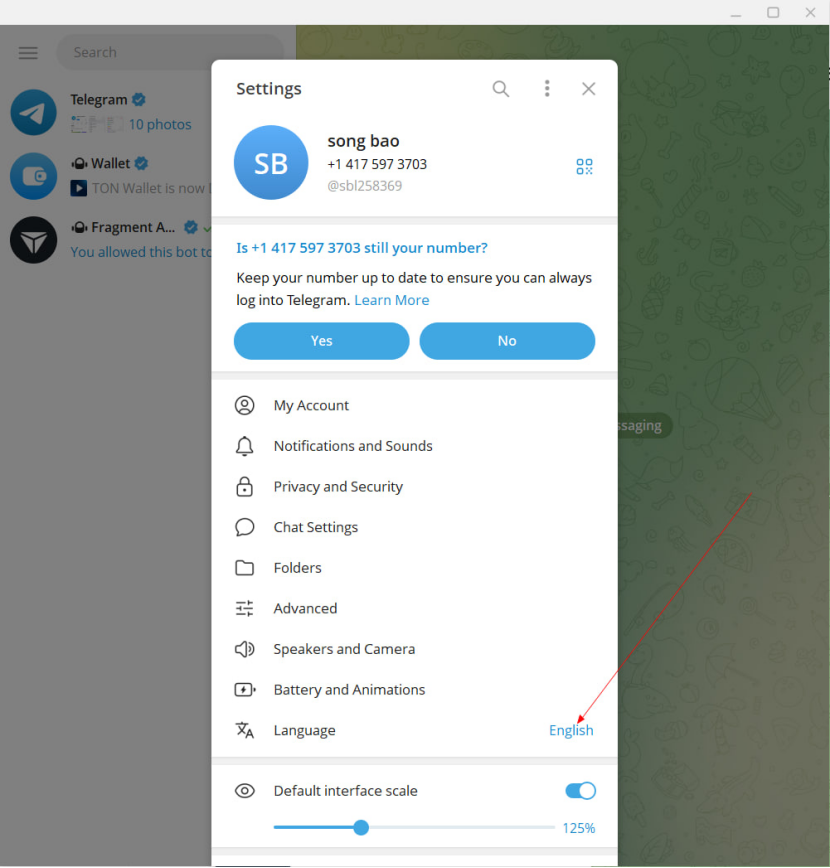
第二步:進入設定頁面後,找到 Language(語言) 選項並點擊進入
第三步:在語言列表中選擇 繁體中文(Chinese Traditional) 或 簡體中文(Chinese Simplified),然後點擊確認
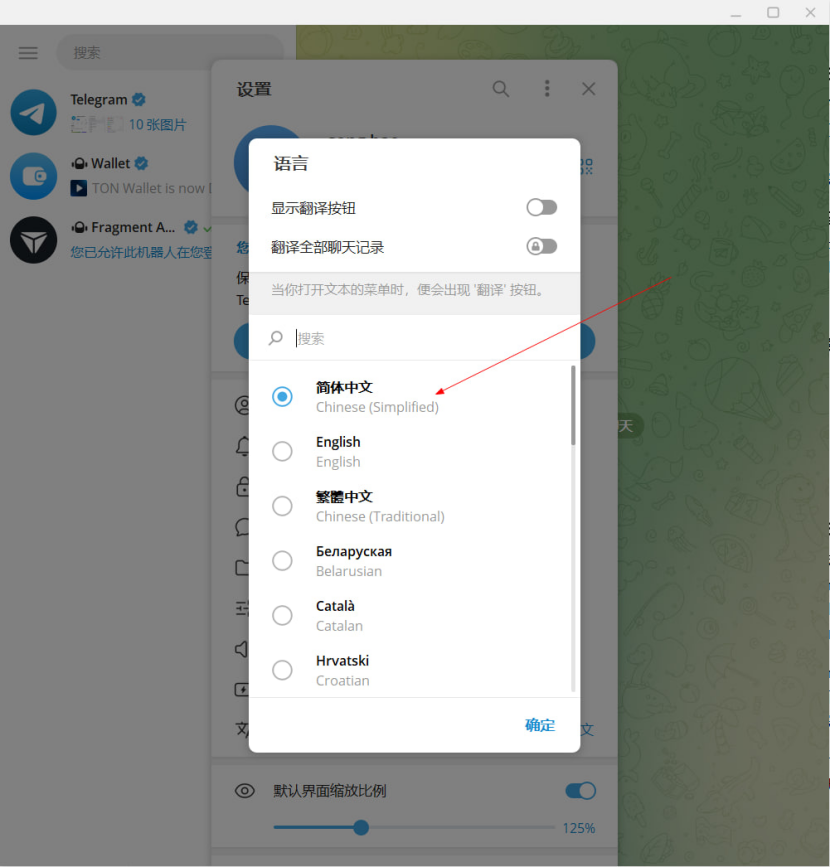
設定完成後,關閉Telegram並重新打開,軟體介面就會切換成中文
如何新增Telegram聯絡人
打開Telegram手機用戶端後,可以進入「聯絡人」頁面。第一次使用時,系統可能詢問是否允許讀取手機通訊錄。允許後,通訊錄中已經註冊Telegram的聯絡人會顯示在列表中。
也可以透過以下方式新增使用者:
1. 搜尋對方的Telegram使用者名稱
2. 打開對方發送的個人主頁連結
3. 掃描對方的二維碼
4. 透過群組成員列表進入個人資料
透過使用者名稱聯絡他人時,不需要公開自己的手機號碼。
如何和聯絡人聊天
進入聯絡人列表或搜尋使用者名稱後,點擊對方頭像即可打開聊天頁面。
在普通聊天中可以發送:文字、圖片和影片、語音訊息、檔案、表情和貼圖、聯絡人資訊、位置資訊。
普通聊天屬於雲端聊天,可以在多個已登入裝置之間同步。
如何開啟Telegram加密聊天
加密聊天適合對隱私要求較高的一對一對話。
1. 打開需要聊天的聯絡人主頁
2. 點擊右上角選單按鈕
3. 選擇「開始加密聊天」或「Start Secret Chat」
4. 確認發起邀請
5. 對方上線並接受後,即可開始加密聊天
加密聊天具有以下特點:
1. 使用端對端加密
2. 只支援一對一聊天
3. 不能在多個裝置之間同步
4. 退出帳號後可能無法還原
5. 可以設定訊息自動銷毀時間
6. 訊息通常不能直接轉發到其他聊天
如何加入Telegram群組
加入公開群組通常有兩種方法。
方法一:透過邀請連結加入。 點擊群組邀請連結後,Telegram會打開群組預覽頁面。確認群組名稱和簡介無誤後,點擊頁面下方的「加入群組」。
方法二:透過使用者名稱搜尋。 在Telegram頂部搜尋框中輸入 `@群組使用者名稱`,於搜尋結果中找到正確群組後點擊「加入」。搜尋時要核對群組名稱、使用者名稱、簡介和成員數量,避免進入名稱相似的仿冒群組。
如何訂閱Telegram頻道
頻道的加入方法與公開群組類似。
1. 點擊頻道連結,或者搜尋頻道使用者名稱
2. 進入頻道主頁
3. 查看頻道名稱和簡介
4. 點擊頁面下方的「加入」
5. 加入後即可接收頻道發布的新訊息
不想接收頻繁通知時,可以進入頻道後點擊「靜音」,不會影響繼續查看頻道內容。
Telegram安全設定建議
‘
1. 隱藏手機號碼。 進入 設定 → 隱私與安全 → 手機號碼,可以設定誰能看到自己的號碼,以及誰能透過手機號碼找到自己。使用者可以在私人聊天和群組中交流,而不必主動公開手機號碼;但已經將號碼儲存在通訊錄中的人仍可能知道該號碼。
2. 開啟兩步驗證。 建議為帳號設定額外密碼和還原信箱,避免只依賴簡訊驗證碼。
3. 檢查登入裝置。 進入 設定 → 裝置,查看當前登入帳號的手機、電腦和瀏覽器。發現不認識的裝置或地區後,應立即結束對應工作階段,並修改兩步驗證密碼。
4. 不向任何人提供驗證碼。 Telegram客服、群組管理員和機器人都不會要求使用者私聊發送登入驗證碼。任何索要驗證碼、兩步驗證密碼或還原信箱驗證碼的行為,都應謹慎對待。
5. 謹慎打開陌生連結和檔案。 不要隨意安裝群組內傳播的不明用戶端、外掛、破解軟體或設定檔。登入Telegram時,應確認頁面和應用來自正規渠道。
VPN與住宅代理:哪個更適合Telegram
兩者都能在本地網路不穩時派上用場,但解決的問題不同:
| 特性 | VPN | [住宅代理] |
| ———————— | ——– | ———————————————————————— |
| 加密流量 | ✔ | ✘ |
| 真實使用者IP(低風控) | 有限 | ✔ |
| 地區靈活性 | ✔ | ✔(200+地區) |
| 長會話穩定性 | 一般 | 高 |
| 多帳號隔離 | 有限 | 優秀 |
| 適合新註冊帳號 | 一般 | 優秀 |
若只是保護單一帳號的個人隱私,VPN通常就足夠。若你在同時管理多個Telegram帳號、需要保護新註冊或購買的帳號,或需要在某個特定國家維持長期穩定的身份,住宅代理是更安全的選擇。
QuarkIP如何支援穩定的Telegram連線
QuarkIP是專為需要穩定跨國連線的使用者打造的代理IP基礎設施,特別適用於Telegram這類對IP品質和會話穩定性敏感的即時通訊工具。
針對Telegram場景,最相關的兩條產品線是:
– 住宅代理(Residential Proxies)——5000萬+真實住宅IP,覆蓋200+地區,流量永久有效,適合在註冊和日常使用時保持在Telegram風控雷達之下。起價 $1.6/GB。
– ISP靜態住宅代理(ISP / Static Residential Proxies)——企業級靜態住宅IP,100%獨享、絕無重複使用,最適合單一帳號需要長期保持相同身份的場景。
QuarkIP也提供資料中心代理(起價 $4.52/proxy)和IPv6資料中心代理(起價 $1.74/proxy),支援更高吞吐的自動化工作負載。
跨產品線提供:
– 200+ 國家與城市級定位
– SOCKS5 與 HTTP(S) 協定支援
– 靈活的驗證方式(帳密或IP白名單)
– 穩定的長會話連線
– 住宅代理提供 200MB 免費試用
對於同時運作多個Telegram帳號的使用者,或本地網路存取Telegram不穩定的環境,專業託管的住宅代理或ISP靜態代理,會比共享或免費的代理清單提供更好的會話完整性。
常見問題
1. 中國手機號碼可以註冊Telegram嗎?
在用戶端支援接收驗證碼的情況下,可以按照國際號碼格式輸入手機號進行註冊。註冊後是否能夠正常使用,還會受到號碼狀態、驗證碼發送方式、網路連線和Telegram風控等因素影響。不要因為暫時收不到驗證碼而連續頻繁嘗試——這本身可能觸發限制。
2. 收不到驗證碼怎麼辦?
依序檢查:國家區號和手機號是否輸入正確;是否有其他裝置已經登入Telegram;驗證碼是否發送到了Telegram官方服務聊天;手機簡訊是否被攔截;網路連線是否穩定;是否短時間重複請求了太多次驗證碼。仍然無法接收時,應暫停一段時間後重試,或者透過Telegram官方支援管道反饋。不要把驗證碼交給所謂的「代收驗證碼人員」。
3. Telegram群組最多可以有多少人?
Telegram群組適合大規模多人交流,具體容量以用戶端當前顯示和官方規則為準。
4. 使用代理IP會導致帳號退出嗎?
正常、穩定的網路切換通常不會直接導致帳號退出,但短時間內頻繁跨國家切換IP、同時更換裝置或反覆登入,可能觸發額外驗證。建議使用來源可靠、地區相對穩定的代理IP,並開啟兩步驗證。代理服務只能改善網路連線,不能代替帳號安全設定。
5. 單一個人帳號需要住宅代理嗎?
不一定。如果你的手機號本身狀態良好、本地網路穩定,通常不需要。住宅代理對以下場景最重要:新註冊帳號、購買的帳號、多帳號工作流程、或本地網路存取Telegram不穩定的環境。
總結
Telegram的基礎使用流程並不複雜:先從正規渠道下載安裝用戶端,使用自己能夠長期控制的手機號完成驗證,然後設定中文語言、兩步驗證和隱私權限。需要加入群組或頻道時,應認真核對公開使用者名稱和邀請連結,避免進入仿冒頁面。
遇到網路連線不穩定的情況,可以在遵守當地規定的前提下,選擇穩定的代理IP,並盡量避免頻繁切換地區以及使用來源不明的免費線路。
如果還想了解Telegram下載、註冊、登入、安全設定及常見問題等內容,可以點擊查看更多TG教程,獲取更完整的操作指南。
需要正規的Telegram帳號相關服務?可以透過連結平台了解適合自己需求的帳號選項與購後設定指引。
PARTNER WITH QUARKIP Publish your content on QuarkIP Sponsored articles, guest posts and contextual link placements for proxy, web scraping, AI and developer audiences. Packages from $80 Start an inquiry →