
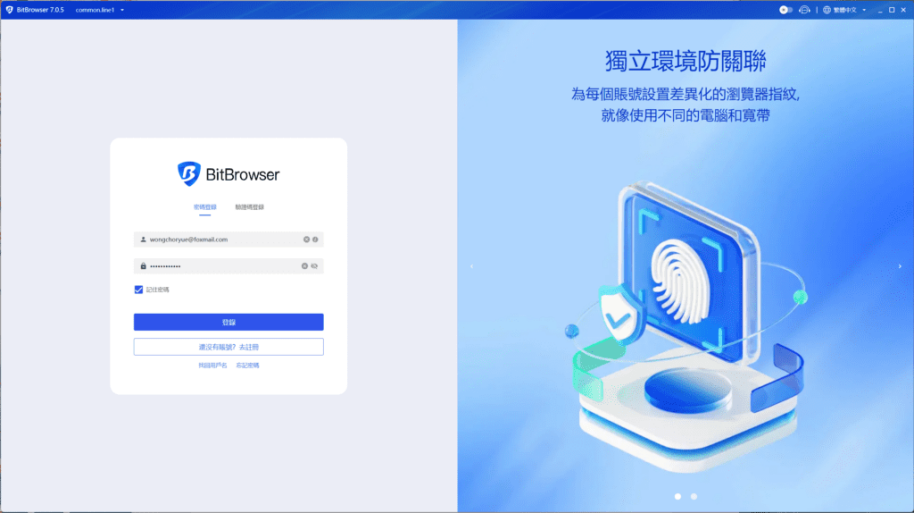
1. 前往比特瀏覽器官網下載並安裝應用程式。若尚未註冊,請先完成註冊,然後登入
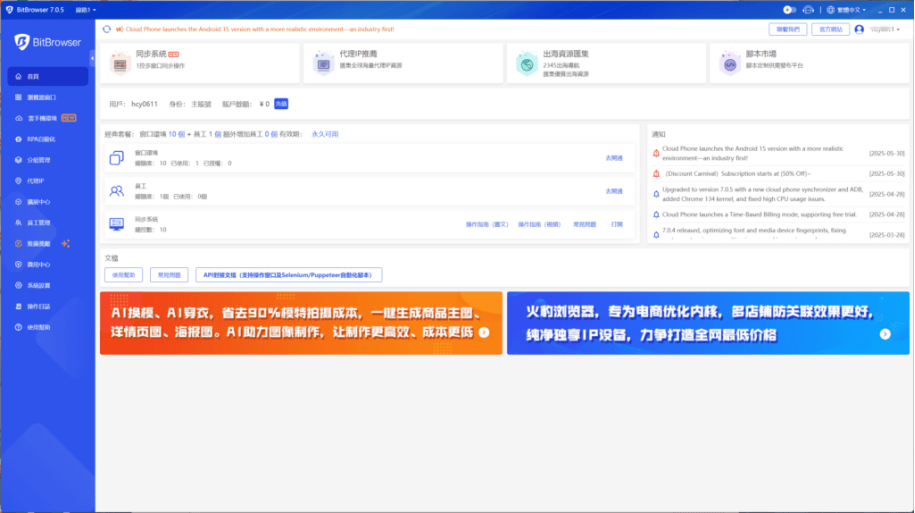
2. 登入產品控制台後,點擊左側選單中的「代理 IP」
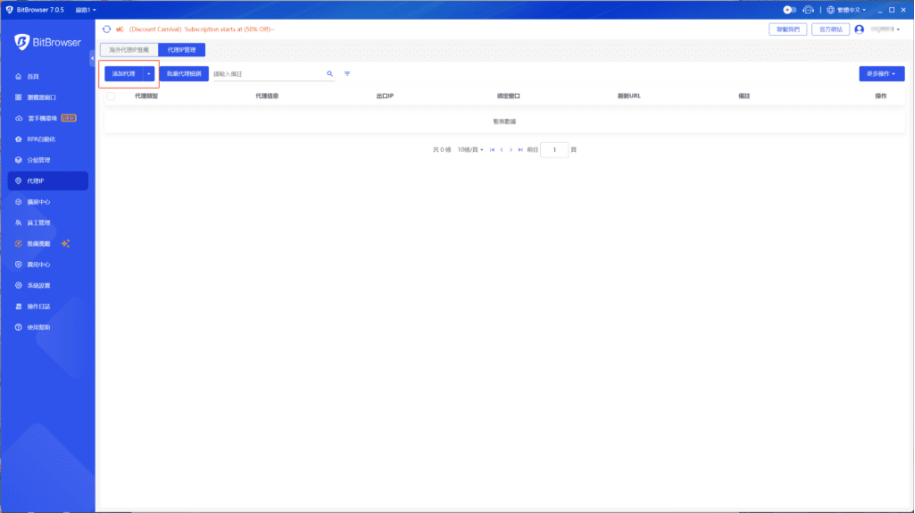
3. 進入代理管理頁面後,點擊「添加代理」
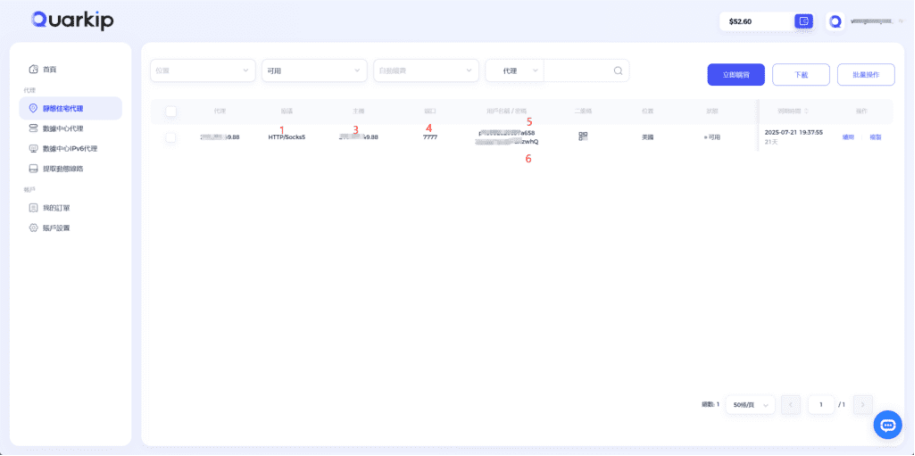
4. 返回 QuarkIP,開啟您已購買的靜態代理列表。本教學以美國 ISP(靜態住宅)代理為例;數據中心代理的設定方式相同。
- 購買後通常需要等待 2–3 分鐘,以便系統確認付款並完成代理分配;尚未完成時,代理狀態會顯示為「分配中」
- QuarkIP 靜態代理支援 HTTP 與 SOCKS5 協議,切換協議時無需更改端口
- 請準備代理協議、主機(Host)、端口(Port)、使用者名稱(Username)及密碼(Password)
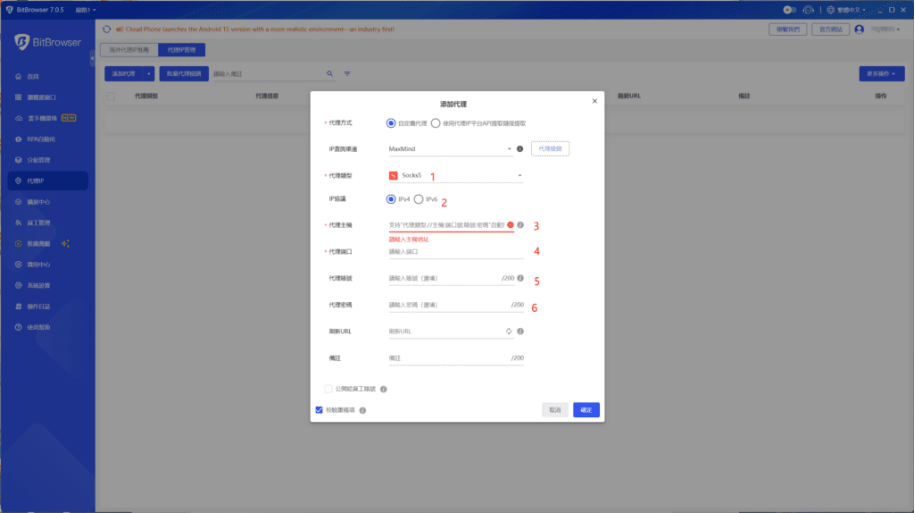
5. 將 QuarkIP 中的代理資訊填入比特瀏覽器對應欄位。
- 代理類型:選擇與 QuarkIP 相同的 HTTP 或 SOCKS5
- 代理主機:填入 QuarkIP 顯示的 Host
- 代理端口:填入 QuarkIP 顯示的 Port
- 代理帳號:填入 QuarkIP 顯示的 Username
- 代理密碼:填入 QuarkIP 顯示的 Password
確認欄位對應無誤後,先進行代理檢測;測試成功後儲存代理
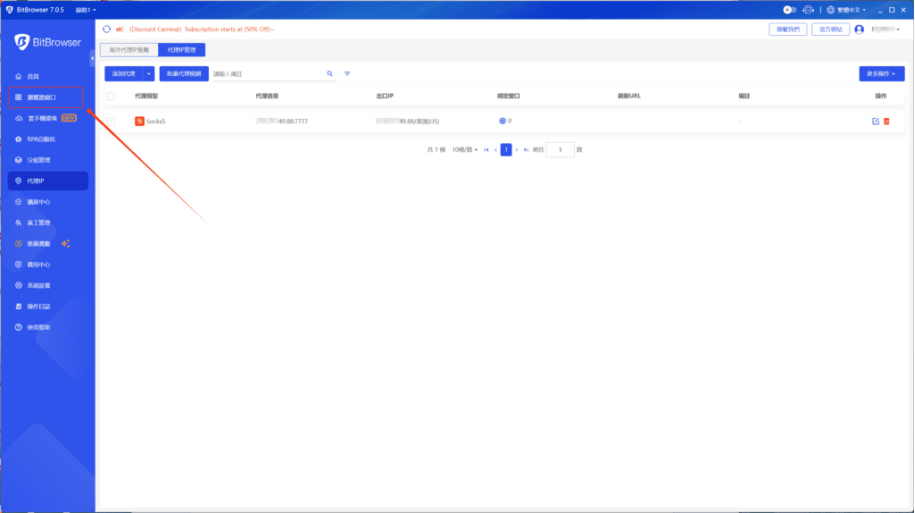
6. 返回「瀏覽器窗口」,點擊「添加」,建立新的瀏覽器環境
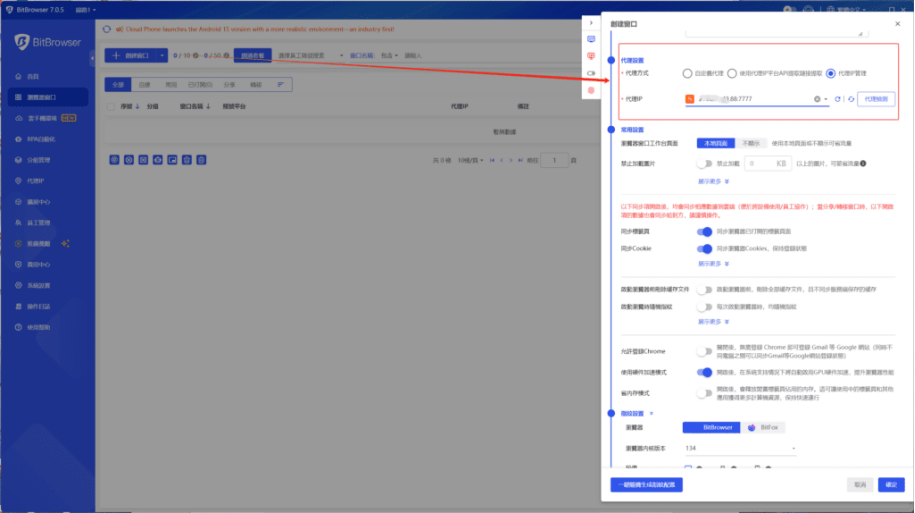
7. 填寫瀏覽器環境的其他資訊,然後在「代理管理」中選擇剛剛新增的 QuarkIP 靜態代理,並儲存設定
8. 點擊該瀏覽器環境旁的「打開」按鈕。進入瀏覽器後,可開啟 IP 檢測網站,確認目前顯示的 IP 與地理位置是否符合所選代理
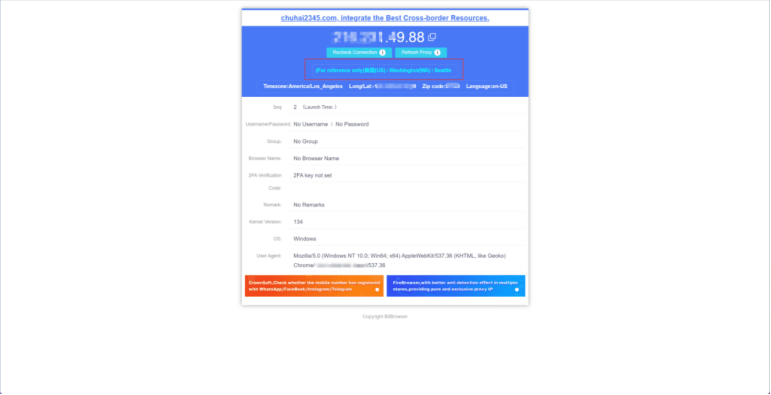
完成以上步驟後,即可在比特瀏覽器中使用 QuarkIP 靜態代理


